批量重命名文件实操
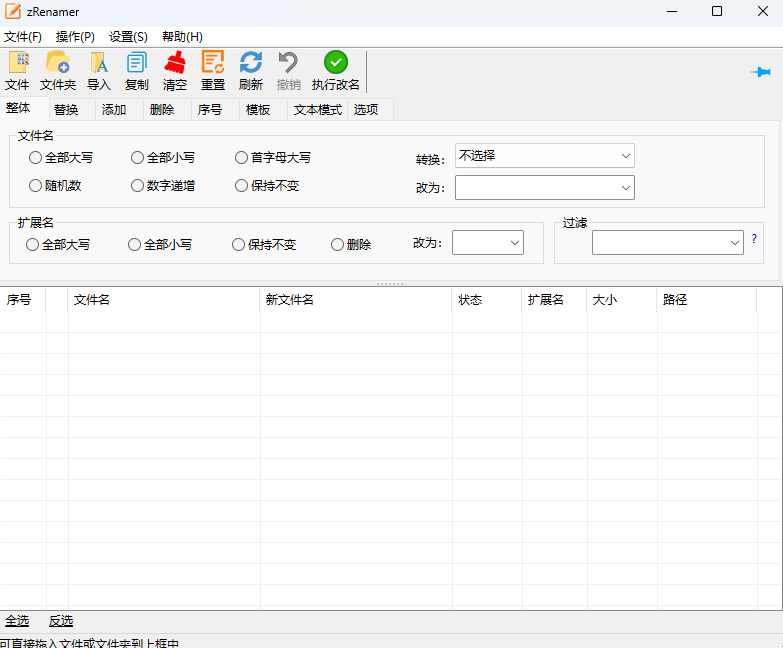
平时收集素材、文档、截图,文件名字乱七八糟,一个个手动改名真的非常耗时间。Windows自带简单的批量改名功能,基础需求不用装第三方软件。
但是自带功能限制比较多,如果需要复杂替换文字、按时间排序命名,就需要专门工具,我两种方式都试过,在这里简单说下区别。
Windows自带批量改名
重要提醒:批量改名操作无法一键撤销,操作前建议复制一份文件备份。
把所有文件放到同一个文件夹,全选文件,按下F2,输入统一名字回车。系统会自动在后面加上(1)(2)(3)序号。
优点是不用安装任何软件,打开就能用。缺点就是自定义能力弱,没办法单独替换文件名里面的部分文字。
第三方工具高级重命名
如果需要批量删除文件名里面的某些文字,或者按创建时间命名,就要用批量改名工具。导入文件列表,设置查找替换规则,预览一遍再执行。
一定要开启预览,确认修改后的文件名没问题,再执行批量操作。
容易踩的坑
- 文件名不要使用 / \ : * ? " < > | 这类特殊符号,Windows不支持,改名直接报错。
- 大量文件一次性重命名,如果文件名重复,会直接覆盖文件。
- 不要直接在压缩包里面重命名文件,解压之后再操作。
小提示:少量文件用系统自带功能,几十上百个文件,推荐专业批量改名工具。
写在最后
文件整理是日常电脑维护的基础,很多人忽略文件名规范,后面找资料的时候会很麻烦。
后面我会继续分享文件检索、文件夹整理相关的小技巧。