WinRAR自解压打包教程
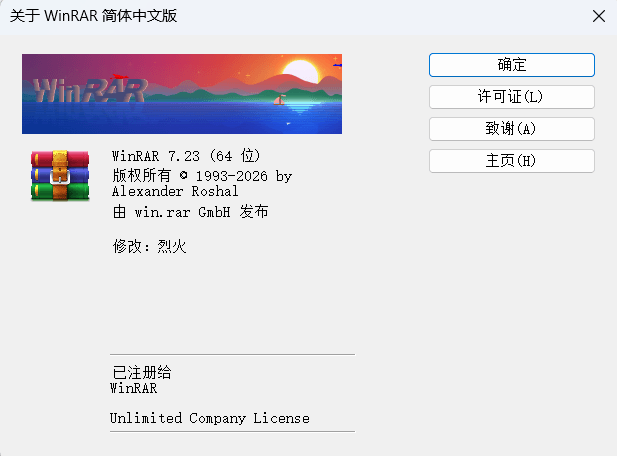
平时给别人发送一堆文件的时候,如果对方电脑没有安装解压软件,普通压缩包就打不开。这时候做一个自解压EXE包就很方便,双击就能直接释放文件。
最开始我一直以为这个功能很复杂,试了几次之后,发现操作并不难,只是很多选项需要留意,不然打包出来容易出问题。
打包前准备
重要提醒:自解压文件后缀是exe,部分安全软件会进行扫描,分发前最好自己测试一遍。
把需要打包的文件统一放到同一个文件夹里,整理好目录结构。想好解压之后文件要放在哪个路径,推荐默认让用户选择解压位置,不要强制写死路径。
制作自解压包步骤
选中文件夹右键,选择添加到压缩文件。在压缩选项里面勾选创建自解压格式压缩文件。
点开自解压选项,可以设置解压提示文字,还有解压路径。建议勾选“在解压前显示提示”,方便接收的人看说明。
全部设置完成,确认打包。打包结束,双击这个exe测试,看能不能正常解压,目录是否和预期一致。
我踩过的坑
- 强制设置系统目录解压,部分电脑没有权限,直接解压失败。
- 文件路径里面包含中文特殊符号,少数旧系统解压会乱码。
- 打包体积过大,分卷自解压容易丢分卷,传输时尽量一次性全部发送。
小提示:如果只是传给熟人,普通压缩包就够用;对外分发文件,自解压包兼容性会更好。
写在最后
文件打包是资源分享里很基础的操作,后面我还会写分卷压缩、加密压缩这类相关的教程。
如果你经常打包大量文件,可以试试这个办法。